VNBuilder · Документация

Конструктор визуальных новелл

Инструмент для создания интерактивных историй прямо в Unity Editor без кода

Начало работы

Установка плагина

Первый шаг — добавить VNBuilder в ваш Unity-проект. Сделать это можно одним из двух способов, в зависимости от источника, откуда вы получили плагин.

Если вы приобрели или скачали плагин через Unity Asset Store, то для установки выполните следующие действия:

  1. В верхнем меню Unity выберите Window → Package Manager.
  2. В открывшемся окне перейдите на вкладку My Assets (выберите в выпадающем списке в верхней части окна).
  3. Найдите в списке VNBuilder и нажмите кнопку Import.
  4. Дождитесь загрузки и подтвердите импорт всех необходимых файлов.

Если вы получили файл плагина в формате .unitypackage с других площадок или напрямую от разработчика, установка ещё проще: достаточно просто перетащить его в окно Project.

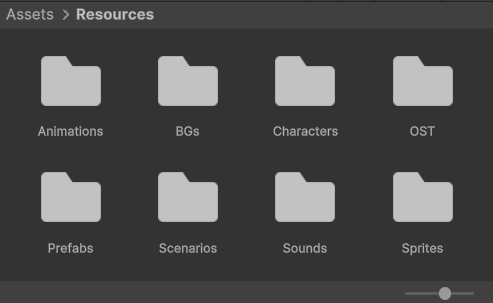
После успешного импорта в корне вашего проекта (в папке Assets) вы увидите две основные папки:

  • VNBuilder: Содержит все программные компоненты плагина: скрипты, базовые настройки и вспомогательные инструменты, обеспечивающие работу конструктора визуальных новелл.
  • Resources: Это главное хранилище всего игрового контента. Внутри вы найдёте заранее организованные подпапки, каждая из которых предназначена для определённого типа ресурсов
Важно! Для корректной работы плагина, также необходимо импортировать в проект TextMeshPro.

Подготовка сцены

Чтобы плагин корректно работал, сцена Unity должна содержать определённые элементы интерфейса и логики. Вы можете воспользоваться готовым шаблоном (Demo Scene) или собрать сцену вручную — оба варианта описаны ниже.

Использование шаблона

Если вы только начинаете работу над визуальной новеллой, проще всего взять за основу демо-сцену, которая поставляется вместе с плагином. Она полностью настроена, содержит все необходимые компоненты и готова к немедленному запуску. Вы можете либо редактировать её напрямую, либо создать копию (через Ctrl+D в окне Project) и работать в ней, оставив оригинал как запасной шаблон.

Рекомендуем начинать именно с неё, чтобы избежать ручной настройки и возможных ошибок.

Ручная настройка

Если вы интегрируете VNBuilder в проект, разрабатываемый ранее, и не можете перенести контент в демо-сцену, выполните следующие шаги для создания необходимого окружения с нуля.

  1. В иерархии сцены создайте Panel, он будет выступать в роли подложки для текста. Внутрь него поместите TextMeshPro.
  2. Аналогичным образом создайте отдельный текстовый элемент для вывода имени говорящего.
  3. Добавьте новый Canvas (например, назовите BackgroundCanvas) и установите его порядок отрисовки (Sort Order) ниже, чем у основного Canvas. Внутри этого элемента создайте 2D спрайт для отображения фона на весь экран.
  4. Подключите скрипт Reader к основной камере на сцене и заполните все поля в инспекторе.

После выполнения этих шагов сцена полностью готова к работе. Вы можете запустить игру, и воспроизведение сценария будет происходить так же, как и в демонстрационной сцене.

Запуск игры

После всех настроек можно запустить предпросмотр и насладиться результатом. Перед вами полноценная игра, для которой вы не написали ни строчки кода!
Разбор интерфейса

Пользовательский интерфейс

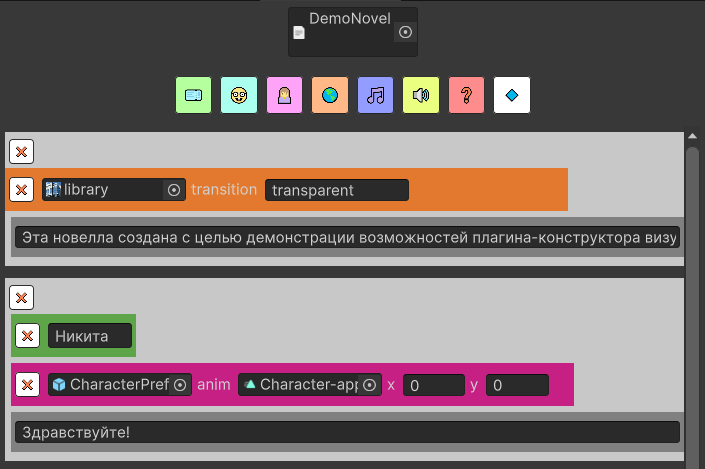
Для создания и редактирования диалоговых сценариев в VNBuilder используется специальное окно — Scenario Editor. Оно предоставляет удобный визуальный интерфейс, позволяющий построчно собирать повествование, не углубляясь в код.

Чтобы открыть редактор сценариев, выберите в верхнем меню Unity пункт Window → Scenario Editor.

Появившееся окно можно свободно перемещать и закреплять в любом удобном месте интерфейса Unity. По умолчанию редактор разрабатывался с расчётом на размещение в правой части экрана — там, где обычно располагается панель Inspector. Это позволяет видеть свойства выделенных строк сценария без лишних перемещений мыши.

Чтобы открыть редактор сценариев, выберите в верхнем меню Unity пункт Window → Scenario Editor.

Перед началом работы необходимо загрузить текстовый файл сценария. Все файлы сценариев храняться исключительно в папке Assets/Resources/Scenarios. Чтобы открыть сценарий в редакторе, просто перетащите нужный текстовый файл из этой папки в область окна Scenario Editor. После этого содержимое файла автоматически отобразится в виде пронумерованных строк — каждая строка представляет собой отдельный шаг сценария.

Каждая строка сценария может содержать не только текст диалога, но и специальные команды (события): смена говорящего, появление персонажа, воспроизведение звука и многое другое. Чтобы изменить конкретную строку, просто кликните по ней — она выделится, и станут доступны кнопки редактирования.

Кнопки расположены в верхней части редактора и окрашены в разные цвета для быстрого визуального поиска. Вот их полный перечень:

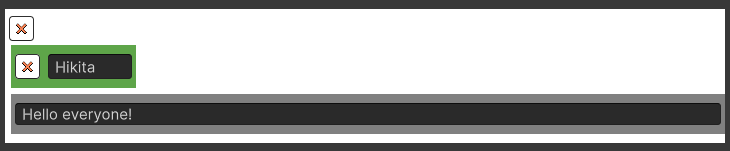
  1. Добавить имя говорящего (зелёная кнопка "name"): Вставляет блок с полем для ввода имени персонажа. Строка, идущая следом за этим блоком, будет отображаться как реплика указанного персонажа.
  2. Скрыть имя (голубая кнопка "narrator"): Добавляет команду, убирающую панель с именем говорящего. Используется для перехода в «режим рассказчика», когда текст подаётся без привязки к конкретному персонажу.
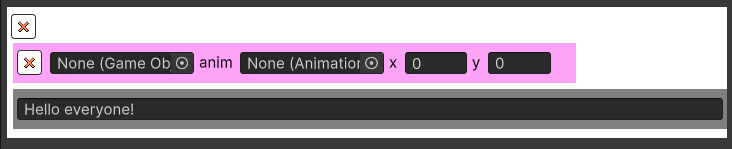
  3. Персонаж (розовая кнопка "character"): Отвечает за появление, изменение или скрытие персонажа на сцене. В появившемся блоке можно задать, какого именно персонажа показать, указать его анимацию и позицию.
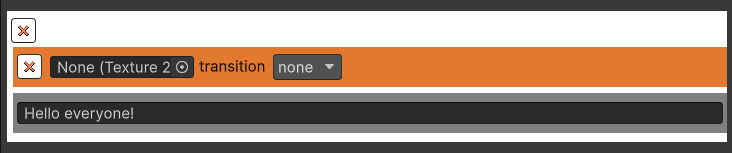
  4. Фон (оранжевая кнопка "bg"): Позволяет сменить фоновое изображение сцены. В блок нужно перетащить фон из папки BGs и выбрать переход.
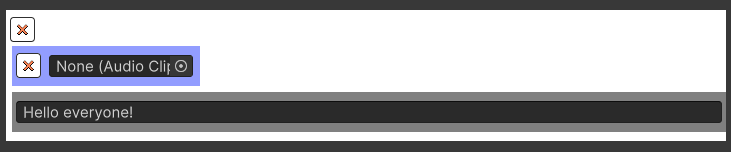
  5. Музыка (фиолетовая кнопка "music"): Запускает проигрывание фоновой музыки. В настройках блока выбирается аудиоклип, который будет звучать циклично.
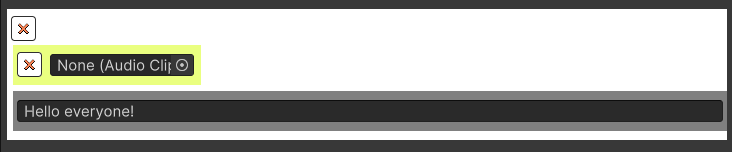
  6. Звук (жёлтая кнопка "sound"): Проигрывает однократный звуковой эффект (например, стук, звонок, шаги). Аналогично, требует указания аудиоклипа.
  7. Вариант ответа (красная кнопка "variant"): Добавляет интерактивный выбор для игрока. В строке сценария появляется блок, в котором можно задать какой сценарий считает игра при нажатии на этот вариант, и сам текст варианта.
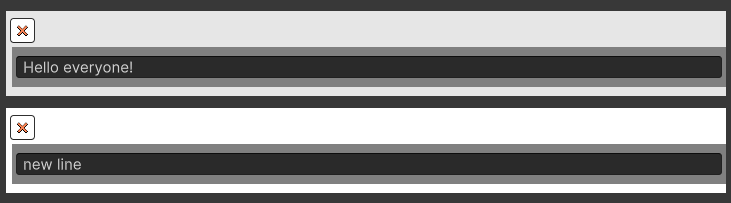
  8. Добавить строку (белая кнопка "line"): Создаёт новую пустую строку сценария сразу после выделенной. В неё затем можно добавить текст и любые из перечисленных выше событий, нажав соответствующую кнопку повторно.

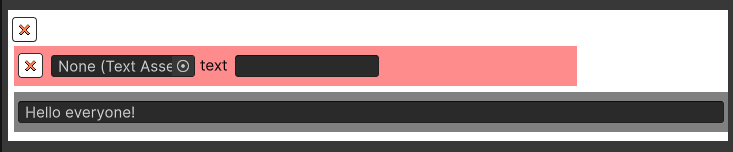
Любой добавленный блок (имя, персонаж, музыка и т.п.) содержит внутри себя поля для детальной настройки. Например:

Блок имени имеет текстовое поле, куда достаточно вписать имя персонажа.

Блок персонажа содержит не только текстовые поля, но и слот для префаба: чтобы назначить персонажа, перетащите готовый префаб из папки Assets/Resources/Characters прямо в это поле. Здесь же можно настроить координаты X и Y для точного позиционирования на экране, а также выбрать анимацию из соответствующей папки в Resources.

Аналогичным образом заполняются поля для фона, музыки и звука — везде, где требуется выбрать ресурс, вы можете просто перетащить соответствующий файл из папки Resources в предназначенную для этого область внутри редактора. Такой подход исключает путаницу и делает процесс сборки сценария интуитивно понятным.

Теговая система

Теги

Скоро будет

// Тут будет пример тегового выражения
<name="Гриша">